
Re:Mask画像生成AIの使い方、コツを全解説
画面の見方、使い方、便利機能、コツまで一つずつ解説していきます。
これを見ればRe:Mask画像生成AIをすぐにマスターできます。
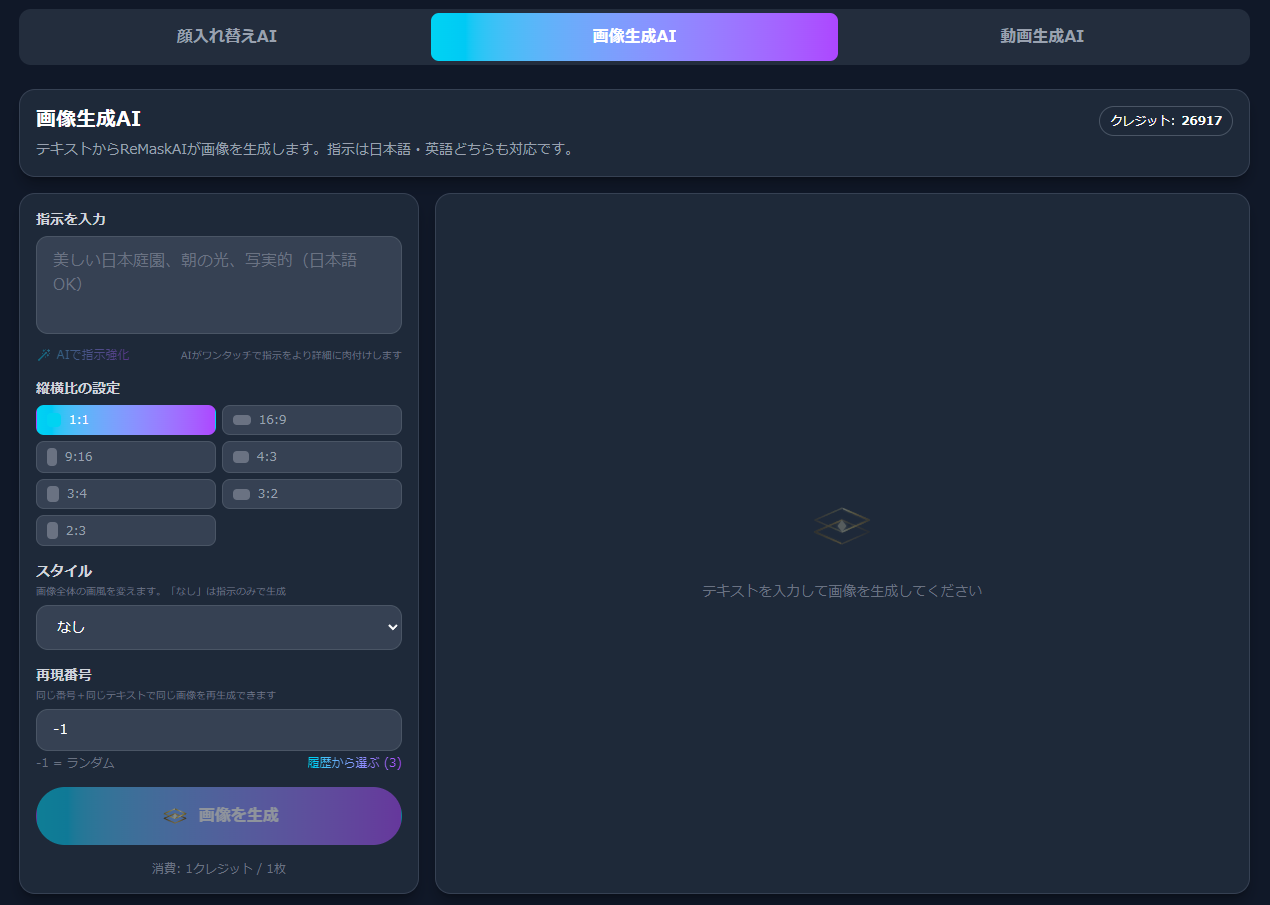
左エリア = 設定
指示(テキスト)入力やサイズ・スタイルなど、生成したい画像の条件を設定するエリアです。
右エリア = 結果
生成された画像が表示されるエリアです。ダウンロードもここから。
設定エリアの項目
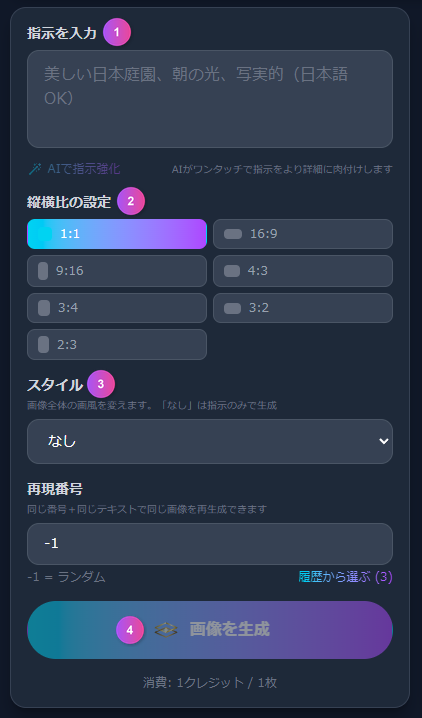
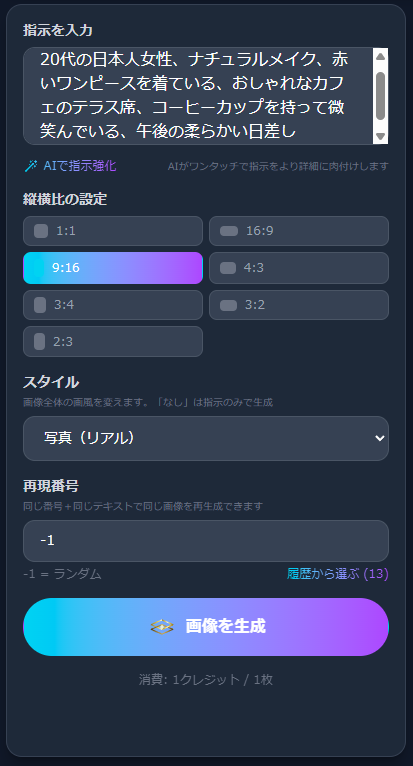
指示を入力
作りたい画像のイメージをテキストで入力します。日本語でも英語でもOK。人物像・背景などの描写・情景などを可能な限り細かく伝えます。
縦横比の設定
画像のサイズを選びます。TikTok・リールなら9:16(縦長)、YouTubeなら16:9(横長)、Instagramなら1:1(正方形)。
スタイル
画像全体の画風を変えられます。写真(リアル)、映画風、イラスト風など。「なし」なら指示のみで生成。
画像を生成
設定が終わったら、このボタンを押すして後は完成を待つだけ。
実際に使ってみよう
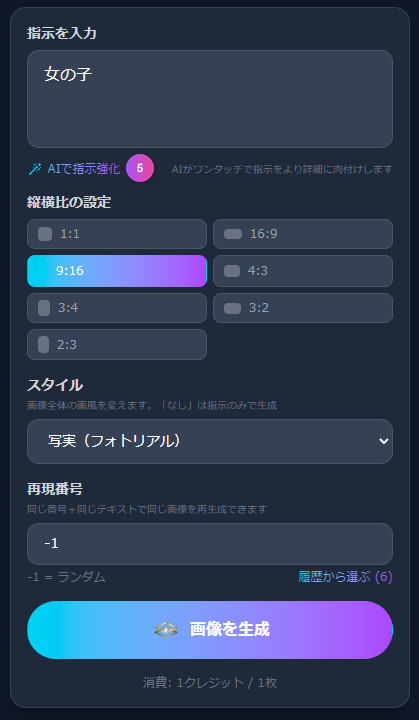
まずは「女の子」とだけ入力してみる
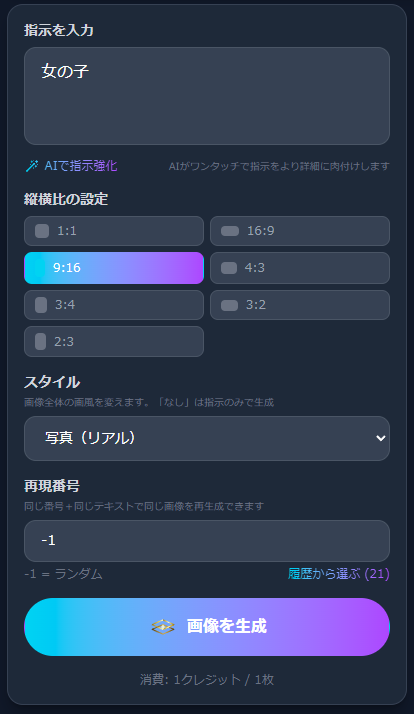
指示を入力
作りたい画像のイメージをテキストで入力します。まずはシンプルに「女の子」だけ入力して試してみます。
縦横比の設定
生成する画像の比率を選べます。今回はSNS投稿用に9:16を選択してみます。
スタイル
今回は写真(リアル)を選択。
画像を生成
設定できたら生成ボタンを押します。すると下記のようにRe:MaskAIが設定、指示の読み込みを開始し、生成を始めます。
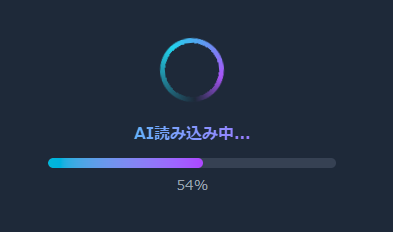
生成ボタンを押すと読み込みが始まります
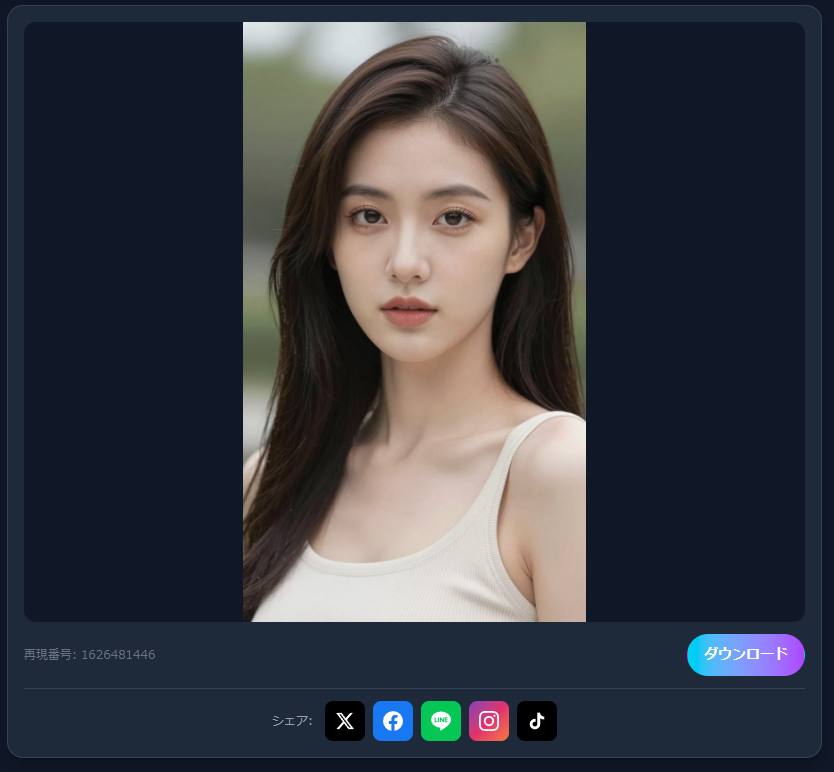
生成結果が表示されます
あなたがイメージした「女の子」と、
同じでしたか?
おそらく、どこか違ったはずです。
服装が思っていたのと違った?
雰囲気がイメージと違った?
もっとおしゃれなカフェにいるイメージだった?
頭の中にはもっと具体的なイメージがあったはず。
そのイメージを、そのまま言葉にするだけでいいんです。
頭のイメージをそのまま言葉にしてみる
ステップ1では、まずは画像の生成、操作方法をお伝えするためにシンプルな「女の子」だけのテキストで指示しました。
でも、あなたが頭の中にイメージした人物像とはきっと違ったはずです。当然です、それが正常です。
人それぞれ同じ言葉でも
などイメージするものは人の数だけ違って当たり前です。
では、次はその自分の頭に浮かんだイメージの要素を、そのまま入力してみましょう。
完璧な文章じゃなくてOK。キーワードの羅列でも大丈夫です。
例えばこんな風に:
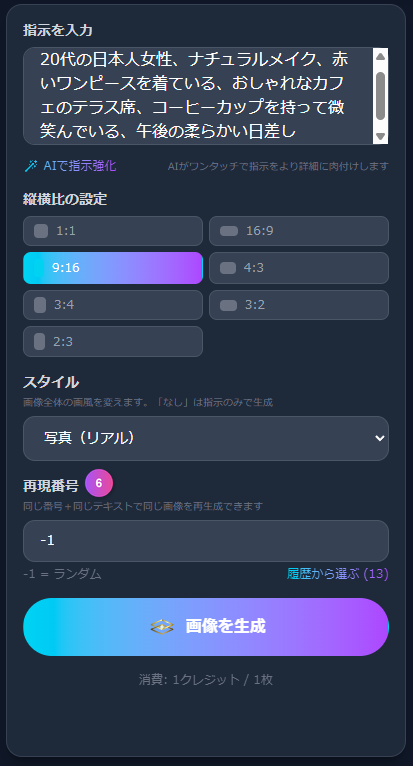
「20代の日本人女性、ナチュラルメイク、赤いワンピースを着ている、おしゃれなカフェのテラス席、コーヒーカップを持って微笑んでいる、午後の柔らかい日差し」
入力できたら、生成ボタンを押してみます。
他の項目は先程と同じ条件にするためにまったく同じにしています。
指示の具体さだけで、結果がまるで別物になります。
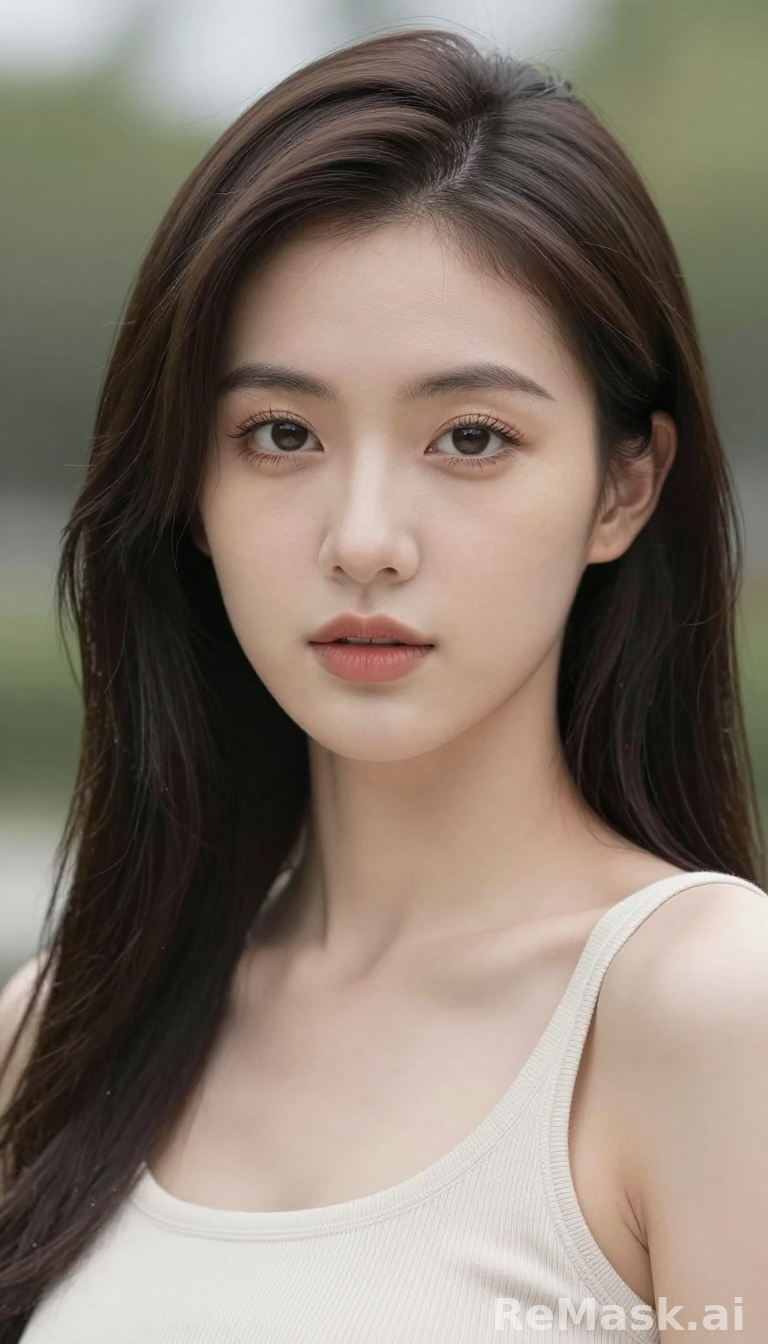
女の子
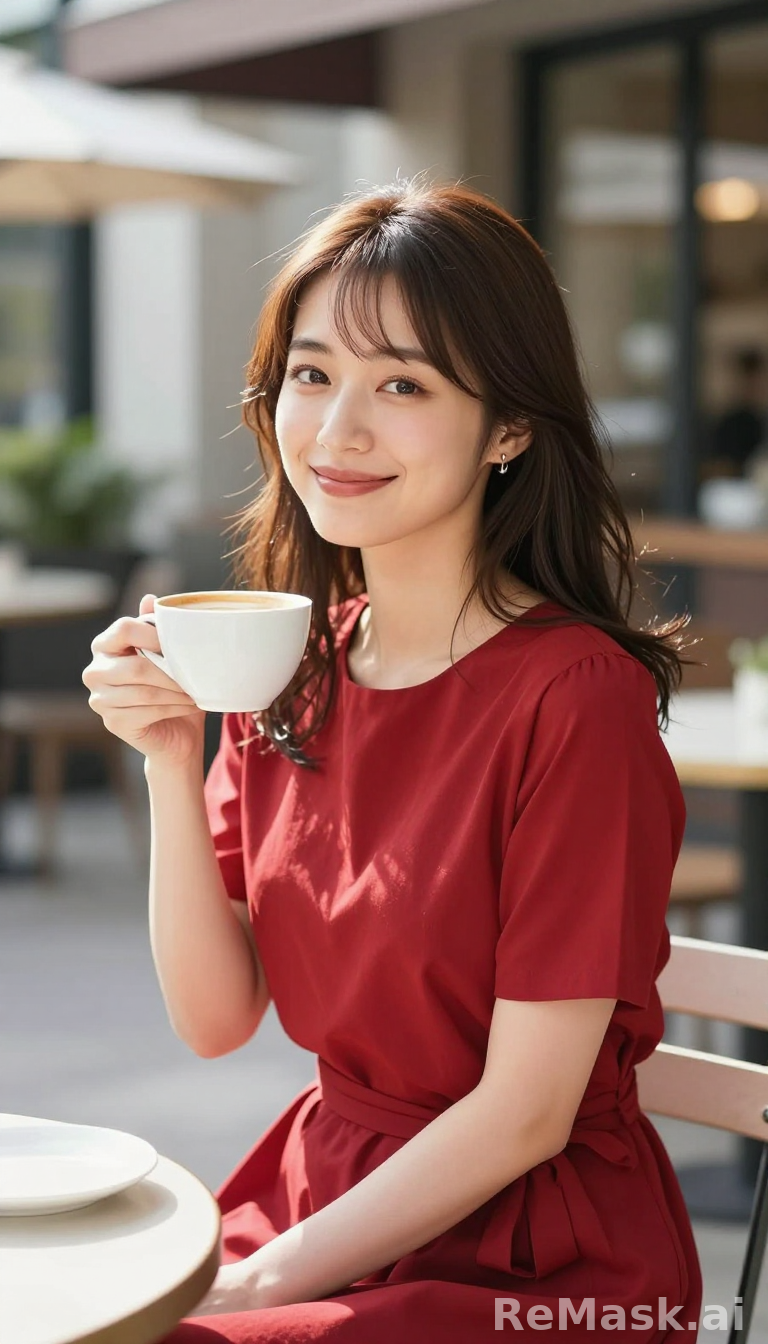
20代の日本人女性、ナチュラルメイク、赤いワンピース、カフェのテラス席...
これがAI画像生成の最大のコツです。
難しい技術は何もありません。頭の中のイメージを、できるだけ具体的に言葉にするだけ。
もっと便利に使う機能
基本の操作がわかったら、これらの機能でさらにクオリティを上げられます。
AIで指示強化
AIで指示強化
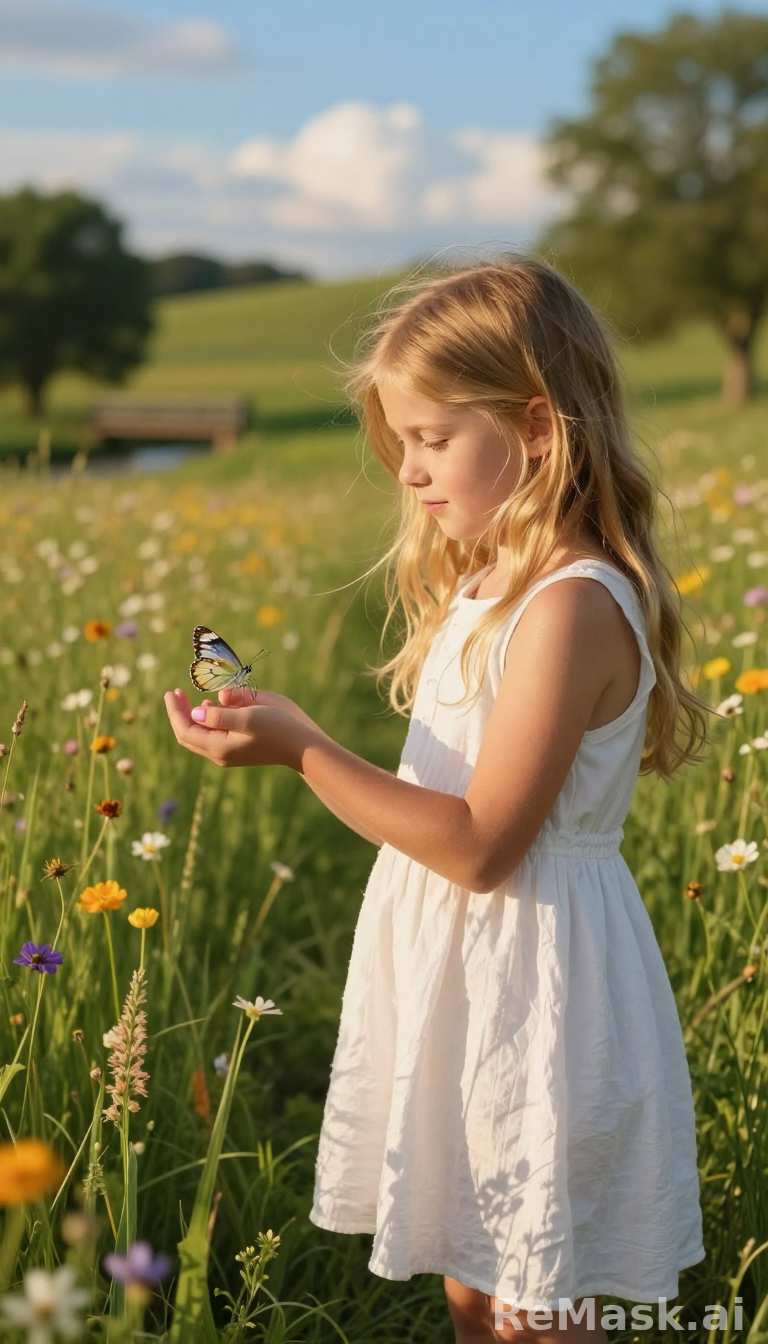
入力したテキストをRe:MaskAIが自動で詳細な指示に変換してくれる機能です。「女の子」のような短いテキストでも、構図・照明・雰囲気など、指示していない部分を自動で追加して、プロ品質の指示文に仕上げてくれます。
例えば、先程の「女の子」だけの雑な指示を入力して強化を押し、少し待つと
「女の子」がここまで詳しくなる:
A young girl stands in a sunlit meadow filled with tall grasses and wildflowers. She wears a simple white cotton dress that flows gently in the breeze, her long blonde hair cascading down her back in soft, natural waves. Her skin is fair and smooth, with a healthy glow. The girl is posed slightly to the side, looking down at a small butterfly that has landed on her outstretched hand. Her fingers are delicate, with short nails painted a pale pink. The background shows a gentle hill covered in green grass and scattered trees, their leaves rustling softly in the wind. In the distance, a small wooden bridge spans a narrow stream, surrounded by lush foliage. A few clouds drift across a bright blue sky, casting dappled shadows over the meadow. Golden hour sunlight filters through the trees, creating soft, warm highlights and gentle shadows that soften her features and the landscape around her. The light has a warm, amber hue, adding a cozy, inviting tone to the scene. Shadows are soft and diffuse, with subtle gradations in darkness. Her dress has a slightly crinkled texture from the fabric folds, and the wildflowers in the meadow have vibrant petals and delicate stamens. The girl's skin has a slight sheen from the light, giving it a natural, radiant appearance. Individual strands of her hair catch the light, showing subtle highlights. The color palette is dominated by greens, from the lush grass to the varied shades of leaves and flowers. White from her dress and the butterfly contrasts beautifully against these vivid greens. Pale pinks from her nail polish and the butterfly's wings add a soft, pastel touch. The sky ranges from deep azure to lighter blue, with touches of gold where the sun shines through. The air is clear but carries a hint of humidity, making the light slightly hazy and giving a dreamy quality to the entire scene. Bokeh from out-of-focus flower petals creates a soft, blurred background that enhances the focus on the girl and the butterfly. The overall mood is peaceful and serene, emphasizing the beauty and simplicity of the moment.
ここまで詳細に指示を強化してくれます。
「具体的な指示が思いつかない」
「なんとなく良い感じにして欲しい」
などの場合はワンクリックで実現してくれます。
同じ「女の子」でも、ここまで変わる
強化なし
強化あり
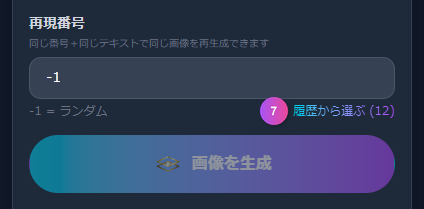
再現番号
再現番号
生成された画像にはそれぞれ固有の番号が振られます。
生成結果が表示されたところの左下に
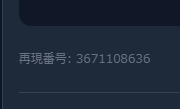
このように表示されます。
同じ番号 + 同じ指示文、条件で生成すると、全く同じ画像を再現できます。
※デフォルトは-1となっており、-1はランダムで生成してくれるという意味です。新規で生成する場合は特に触る必要はありません。
この機能を使った今のSNS時代にぴったりの使い方は下で紹介します。
最強の使い方:同じ人物で別シチュエーションを量産
同じ番号のまま指示文だけ変えると、同じ人物のまま服装や場所などシチュエーションを変えた画像が作れます。「SNSで私はこの顔、このキャラクターとしてやっていきたい、なりたい」場合などに最強の機能です。
※ポイント:具体例は下で紹介していますが、同じ再現番号+同じ人物の特徴の指示にすること。
例えば、下の例のように人物の特徴としては「20代の日本人女性」というのが人物の特徴です。これを極端ですが「70歳のおじいちゃん」にしたり、ここの特徴を入れていない場合は当然別人物になります。
同じ再現番号 × 違う指示文 = 同じ人物の別シーン
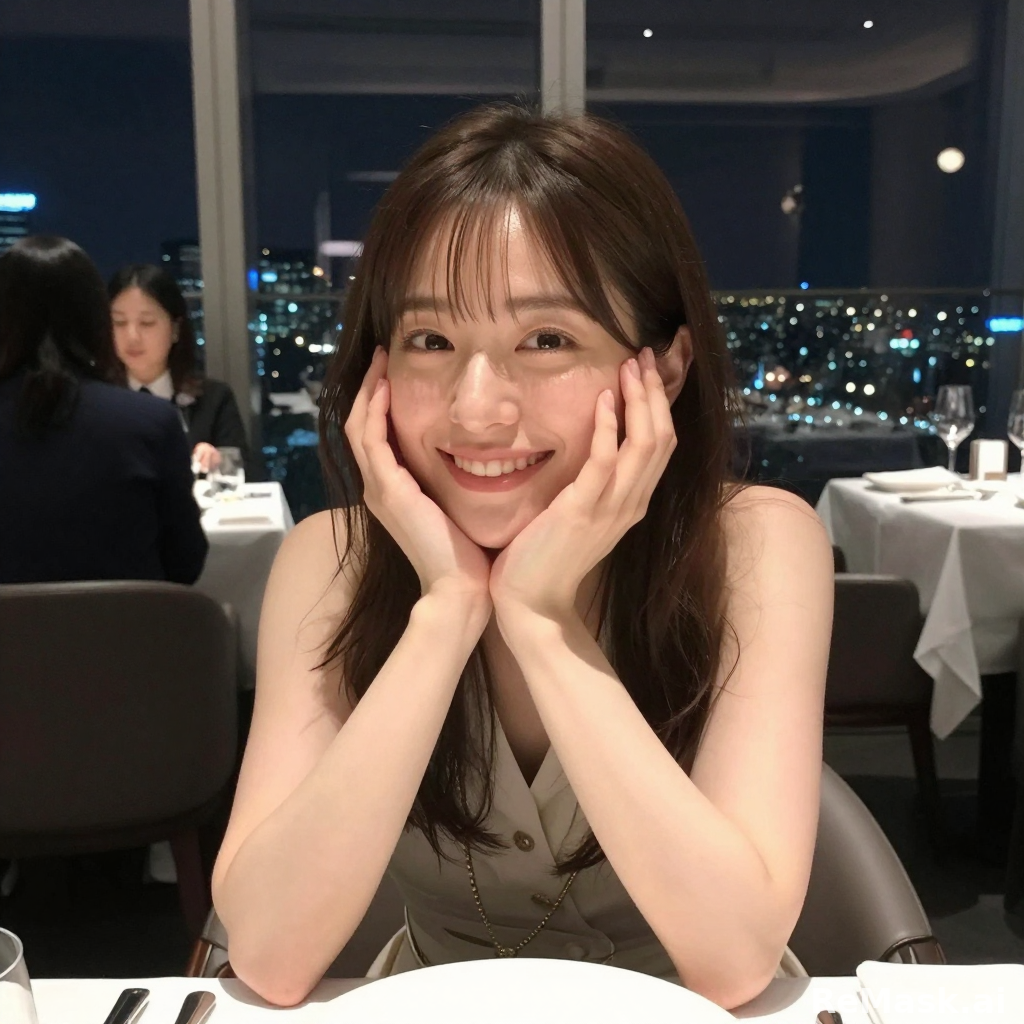
20代の日本人女性、ナチュラルメイク、おしゃれな服を身にまとい、夜景の見える高級レストランで楽しんでいる
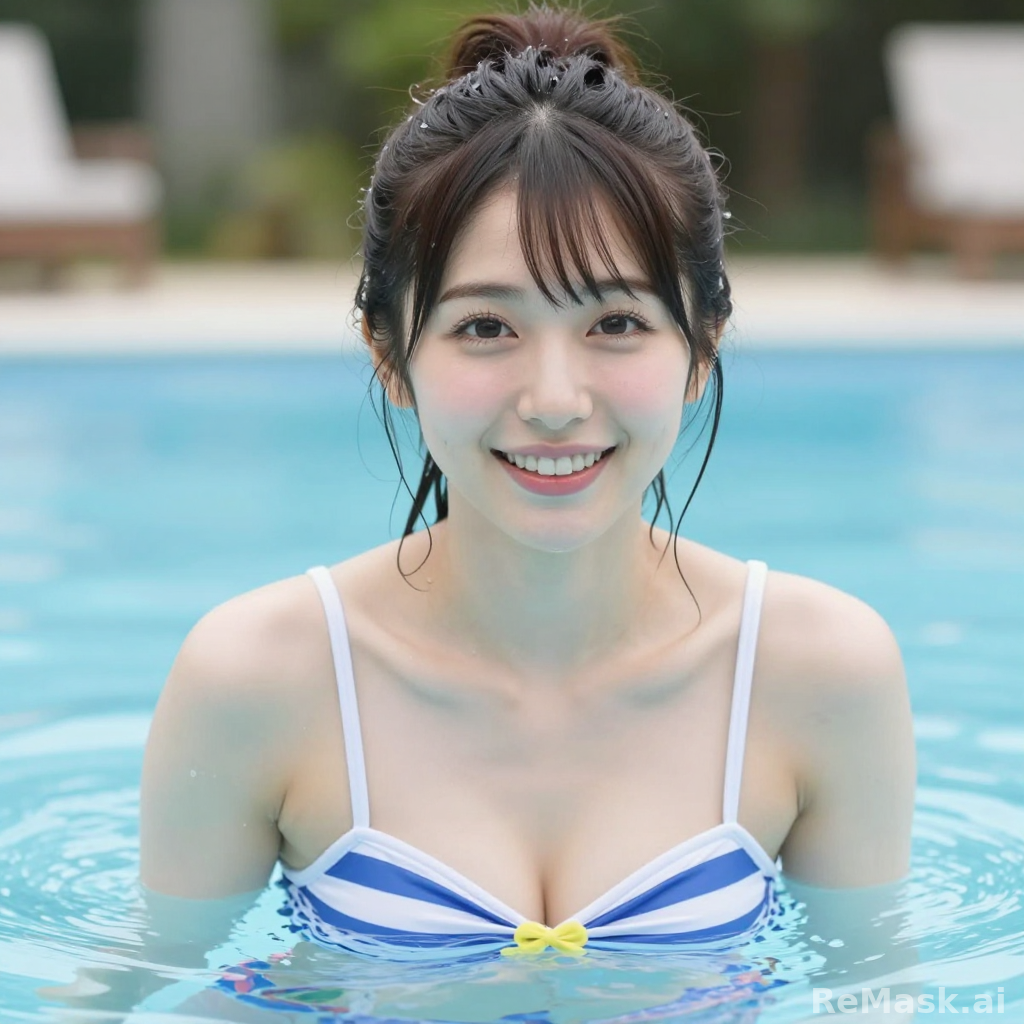
20代の日本人女性、しっかりめのメイク、かわいい水着を身にまとい、プールで楽しんでいる
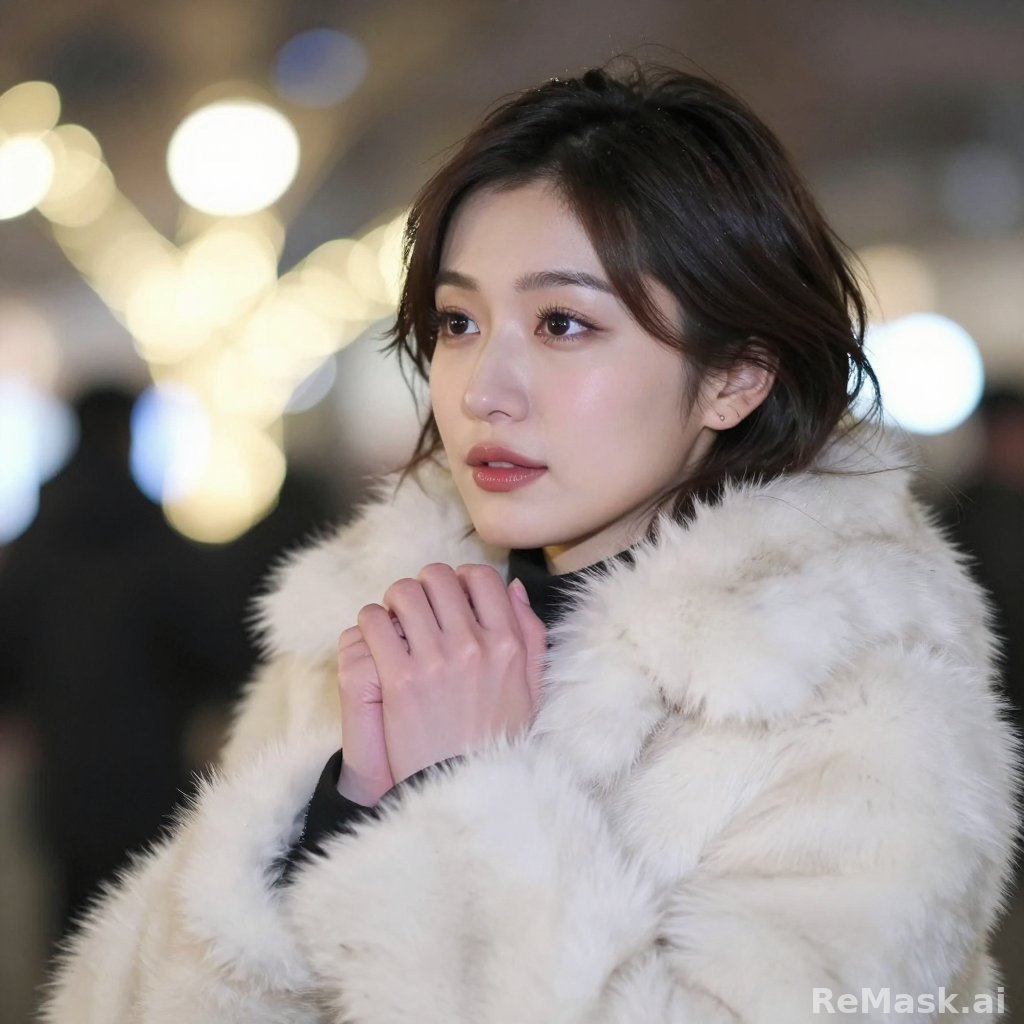
20代の日本人女性、しっかりめのメイク、おしゃれな白のファーコートを身にまとい、冬のイルミネーションを楽しんでいる
履歴から選ぶ
履歴から選ぶ
ここを押すと下のように自分が過去に生成した画像の一覧が表示されます。気に入った画像を選ぶと、その時の指示文・縦横比・スタイル・再現番号がすべて自動でセットされます。同じ画像をもう一度作りたいときや、少しだけ変えたいときに便利です。
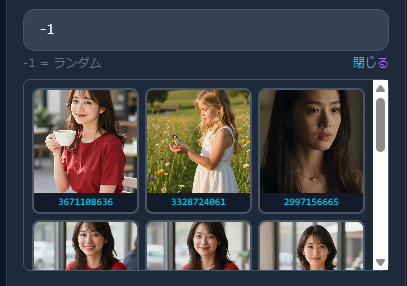
過去の生成画像から選べる
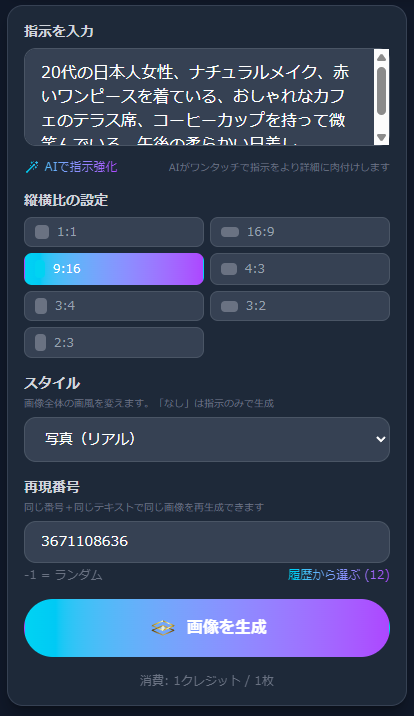
選んだ画像のすべての設定が自動入力される