
Re:Mask動画生成AIの使い方、コツを全解説
画面の見方、使い方、便利機能、コツまで一つずつ解説していきます。
これを見ればRe:Mask動画生成AIをすぐにマスターできます。
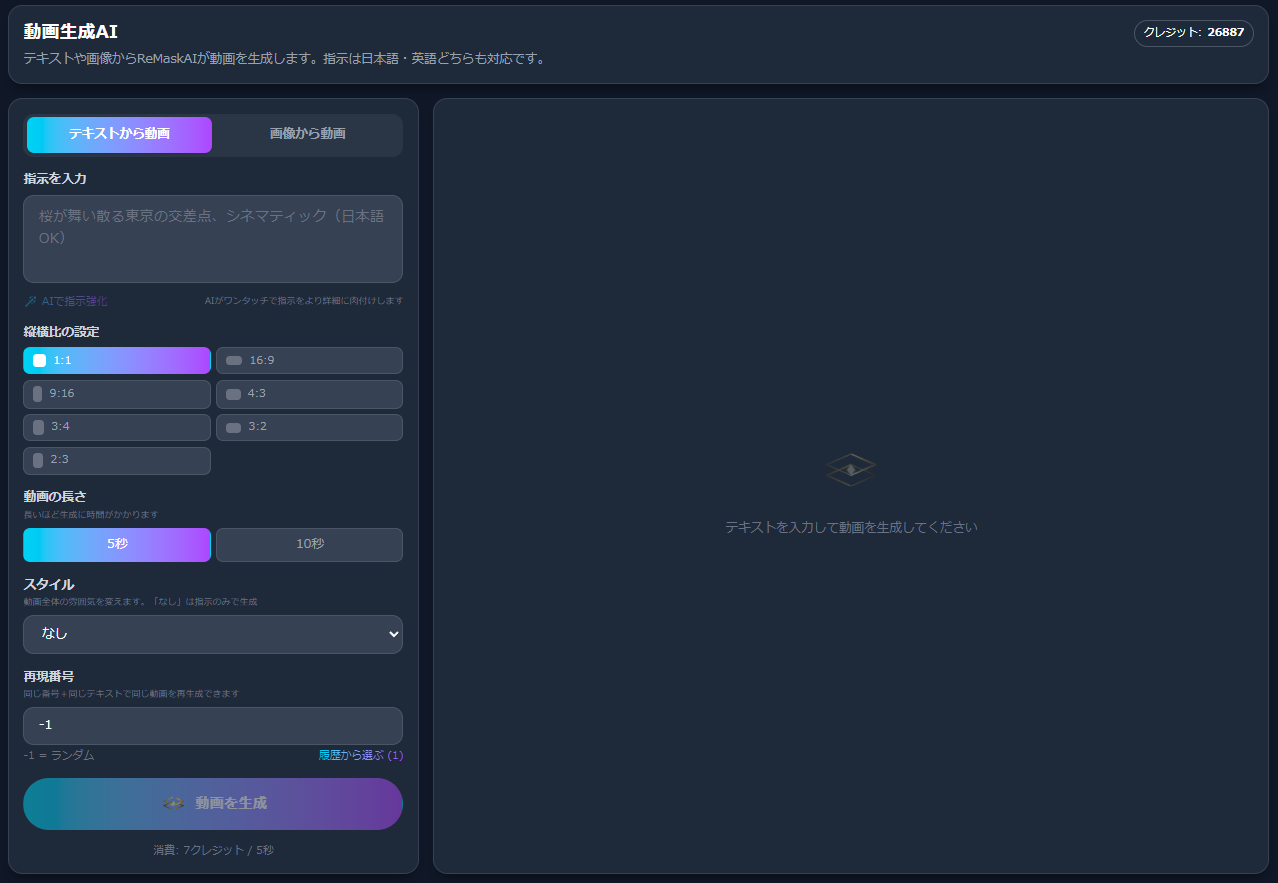
左エリア = 設定
指示(テキスト)入力やモード・サイズ・スタイルなど、生成したい動画の条件を設定するエリアです。
右エリア = 結果
生成された動画が表示されるエリアです。プレビュー・ダウンロードもここから。
設定エリアの項目
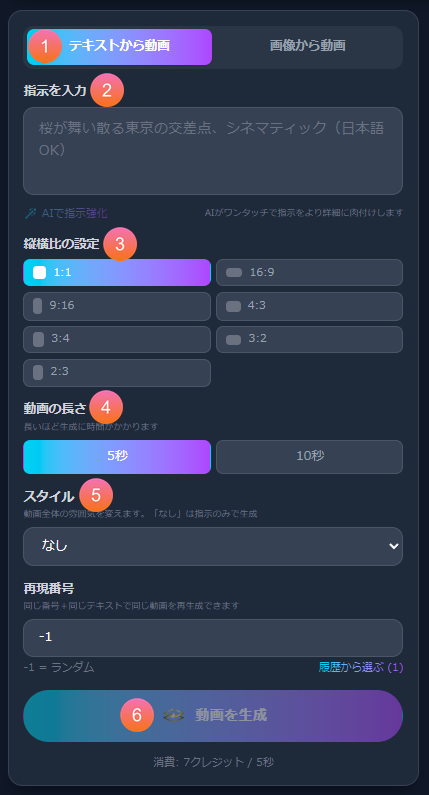
テキストから動画
テキストだけで生成する「テキストから動画」モードと、画像をベースにする「画像から動画」モードを切り替えます。
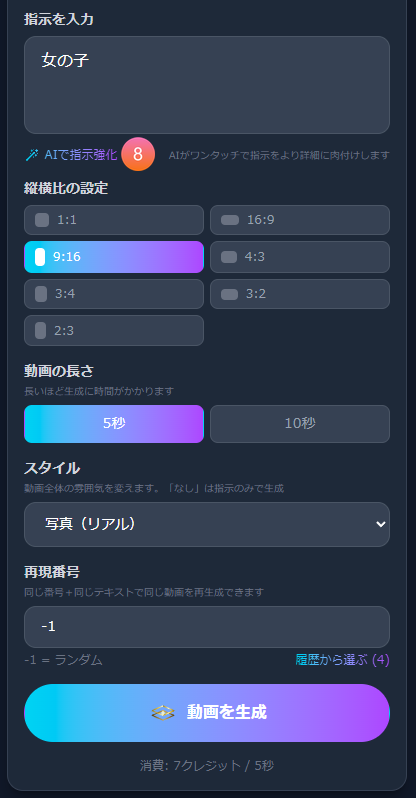
指示を入力
作りたい動画のイメージをテキストで入力します。日本語でも英語でもOK。人物像・背景などの描写に加え、場面の動き・雰囲気・カメラワークなどを伝えます。
縦横比の設定
動画のサイズを選びます。TikTok・リールなら9:16(縦長)、YouTubeなら16:9(横長)、Instagramなら1:1(正方形)。
動画の長さ
5秒または10秒を選べます。長いほど生成に時間がかかります。
スタイル
動画全体の画風を変えられます。写真(リアル)、映画風、イラスト風など。「なし」なら指示のみで生成。
動画を生成
設定が終わったら、このボタンを押すして後は完成を待つだけ。
実際に使ってみよう
まずは「女の子」とだけ入力してみる
指示を入力
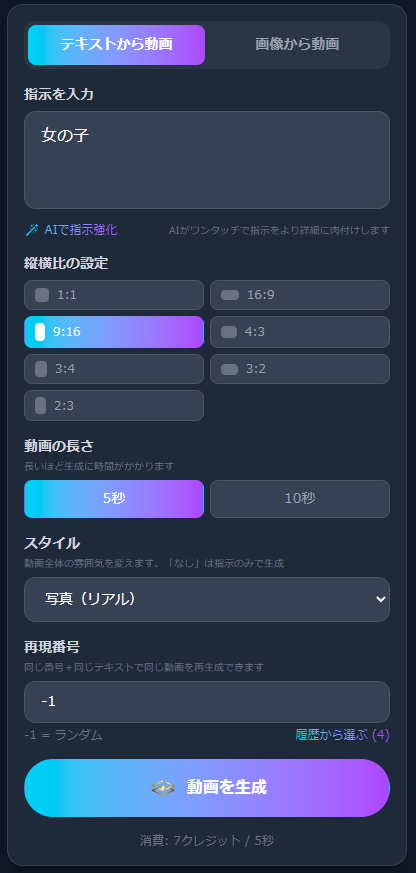
作りたい動画のイメージをテキストで入力します。まずはシンプルに「女の子」だけ入力して試してみます。
縦横比の設定
生成する画像の比率を選びます。今回はSNS投稿用に9:16を選択してみます。
動画の長さ
今回は5秒で生成してみます。
スタイル
今回は写真(リアル)を選択。
動画を生成
設定できたら生成ボタンを押します。すると下記のようにRe:MaskAIが設定、指示の読み込みを開始し、生成を始めます。
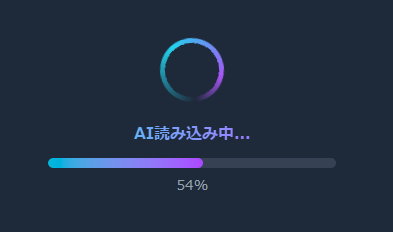
生成ボタンを押すと読み込みが始まります
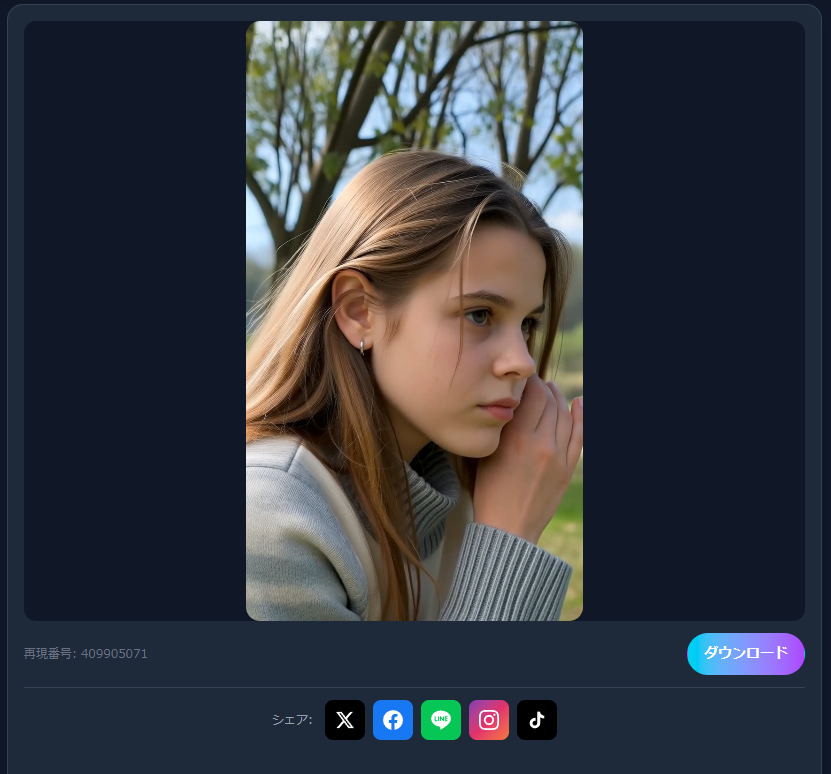
生成結果が表示されます
あなたがイメージした「女の子」と、
同じでしたか?
おそらく、どこか違ったはずです。
日本人女性で想像してた?
服装が思っていたのと違った?
正面向いている動きだと思った?
頭の中にはもっと具体的なイメージがあったはず。
そのイメージを、そのまま言葉にするだけでいいんです。
頭のイメージをそのまま言葉にしてみる
ステップ1では、まずは動画の生成、操作方法をお伝えするためにシンプルな「女の子」だけのテキストで指示しました。
でも、あなたが頭の中にイメージした人物像とはきっと違ったはずです。当然です、それが正常です。
人それぞれ同じ言葉でも
などイメージするものは人の数だけ違って当たり前です。
では、次はその自分の頭に浮かんだイメージの要素を、そのまま入力してみましょう。
完璧な文章じゃなくてOK。キーワードの羅列でも大丈夫です。
例えばこんな風に:
「20代の日本人女性、ナチュラルメイク、赤いワンピースを着ている、おしゃれなカフェのテラス席、コーヒーカップを持って微笑んでいる、髪が風に軽くなびく、カメラ目線」
入力できたら、生成ボタンを押してみます。
他の項目は先程と同じ条件にするためにまったく同じにしています。
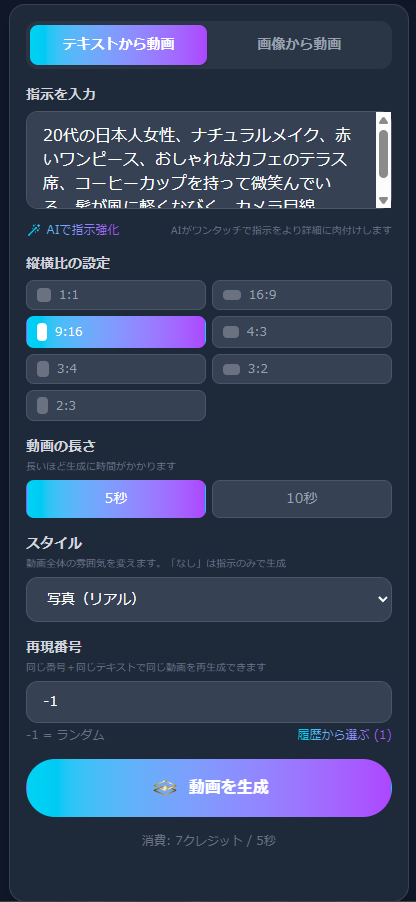
指示の具体さだけで、結果がまるで別物になります。
女の子
20代の日本人女性、ナチュラルメイク、赤いワンピース、カフェのテラス席...
これがAI動画生成の最大のコツです。
難しい技術は何もありません。頭の中のイメージを、できるだけ具体的に言葉にするだけ。
もっと便利に使う機能
画像→動画モード
「なかなか良い指示、具体的な人物像の指示ををできない。」もしくは、「動画にしたい素材はある」そんな時に大活躍なのがこのモード。
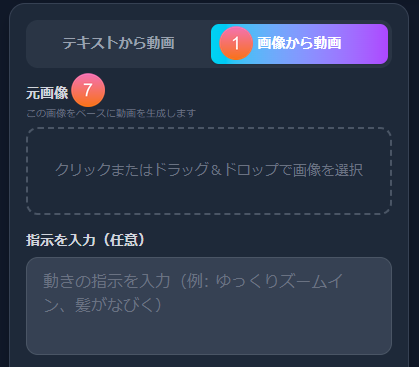
画像から動画モード
「画像から動画」に切り替えます。テキストから動画とはまったく別の生成モードです。
元画像
動画のベースにしたい画像をアップロードします。自分で撮った写真でも、Re:Maskの画像生成AIで作った画像でもOKです。
指示を入力(任意)
どう動かしたいかを入力します。例:「ゆっくりズームイン」「髪がなびく」。空欄でもAIが自然な動きを付けてくれます。
最強の使い方:画像生成 × 動画生成
画像生成AIで作った画像を動画にしたり、手持ちの写真に動きを加えたり。Re:Maskの画像生成と組み合わせると最強です。
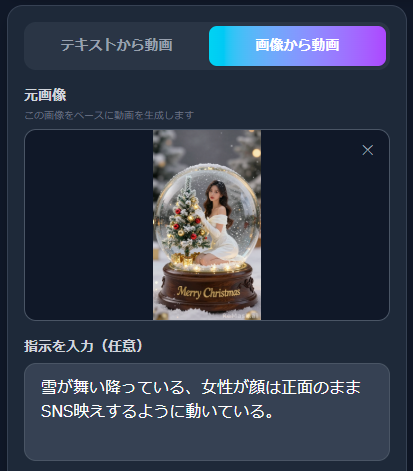
例えば、今回はRe:Mask画像生成AIで作ったこちらのおしゃれなスノードームの写真をアップロードして、動きの指示を入力します。
動き、構図、カメラワークなど細かく指示をした方が想い描いているイメージの動きに近づきますが、いきなりは浮かばないかもしれないのでふわっとしたイメージの動きを指示してみます。
入力した指示:
雪が舞い降っている、女性が顔は正面のままSNS映えするように動いている。
生成結果
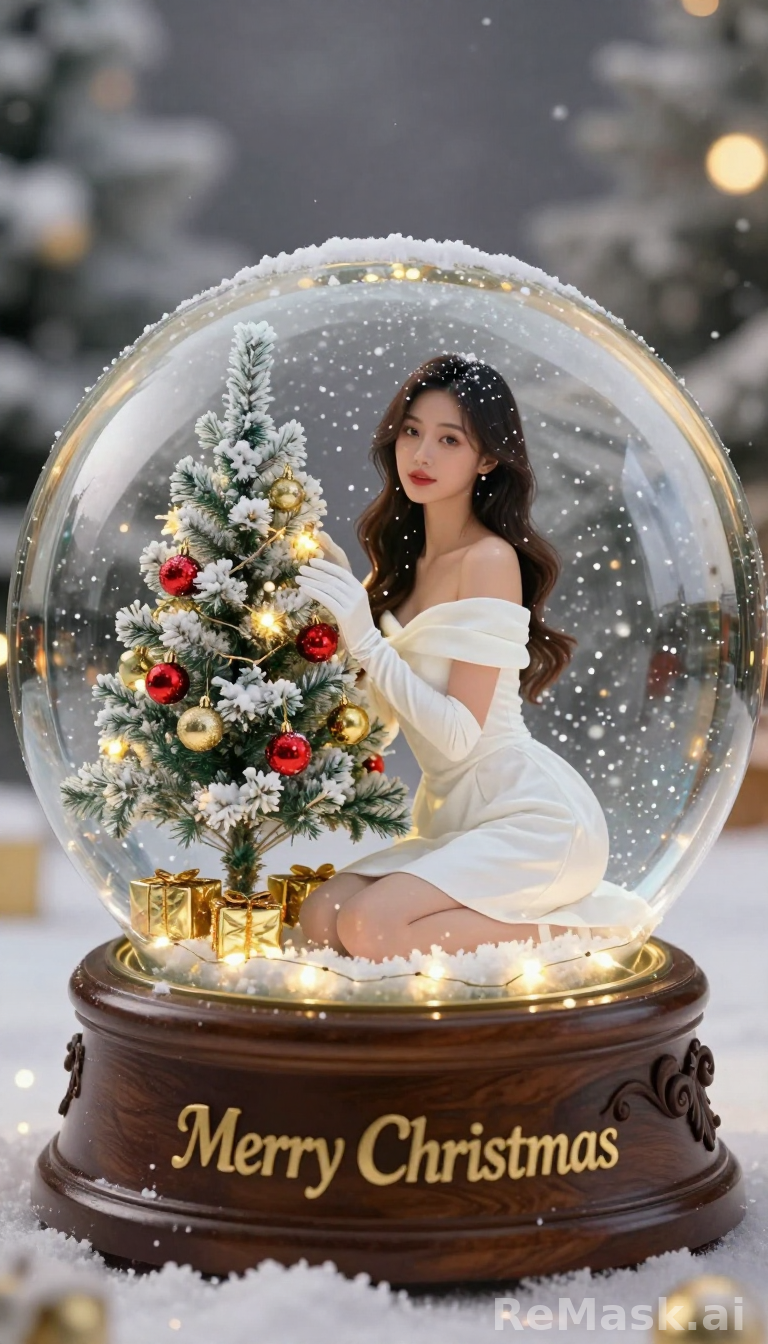
元画像(画像生成AIで作成)
画像→動画で生成された結果
AIで指示強化
AIで指示強化
入力したテキストをRe:MaskAIが自動で詳細な指示に変換してくれる機能です。「女の子」のような短いテキストでも、構図・照明・雰囲気・動きなど、指示していない部分を自動で追加して、プロ品質の指示文に仕上げてくれます。
例えば、先程の「女の子」だけの雑な指示を入力して強化を押し、少し待つと
「女の子」がここまで詳しくなる:
A young girl with long, wavy chestnut hair and rosy cheeks stands by a wooden fence in a sunlit meadow at dusk. She wears a pastel pink sundress made of lightweight cotton that flutters softly in the gentle evening breeze, the fabric rippling gently over her body. Her arms are outstretched slightly as she leans forward, gazing intently at a small butterfly perched on the edge of the fence. Her eyes sparkle with curiosity and delight, and her smile is warm and inviting. Her hair sways gently in the breeze, the individual strands catching the fading sunlight and glowing with a warm, golden hue. The meadow is filled with tall, golden grasses that sway rhythmically in the breeze, casting soft shadows across the ground. The camera begins in a mid-shot, capturing the girl's entire form against the backdrop of the meadow. It then performs a slow dolly in, gradually zooming closer to her face as she watches the butterfly. The sun sets behind the distant trees, casting long shadows that dance across the grass and fence.
ここまで詳細に指示を強化してくれます。
「具体的な指示が思いつかない」
「なんとなく良い感じにして欲しい」
などの場合はワンクリックで実現してくれます。
同じ「女の子」でも、ここまで変わる
強化なし
強化あり
その他:再現番号・履歴から選ぶ
こちらも画像生成AIの使い方ガイドで画面付きで詳しく解説しています。使い方は同じですので、そちらよりご覧ください。